谷歌流動 AI 水印消除器:如何從流程視頻中刪除水印
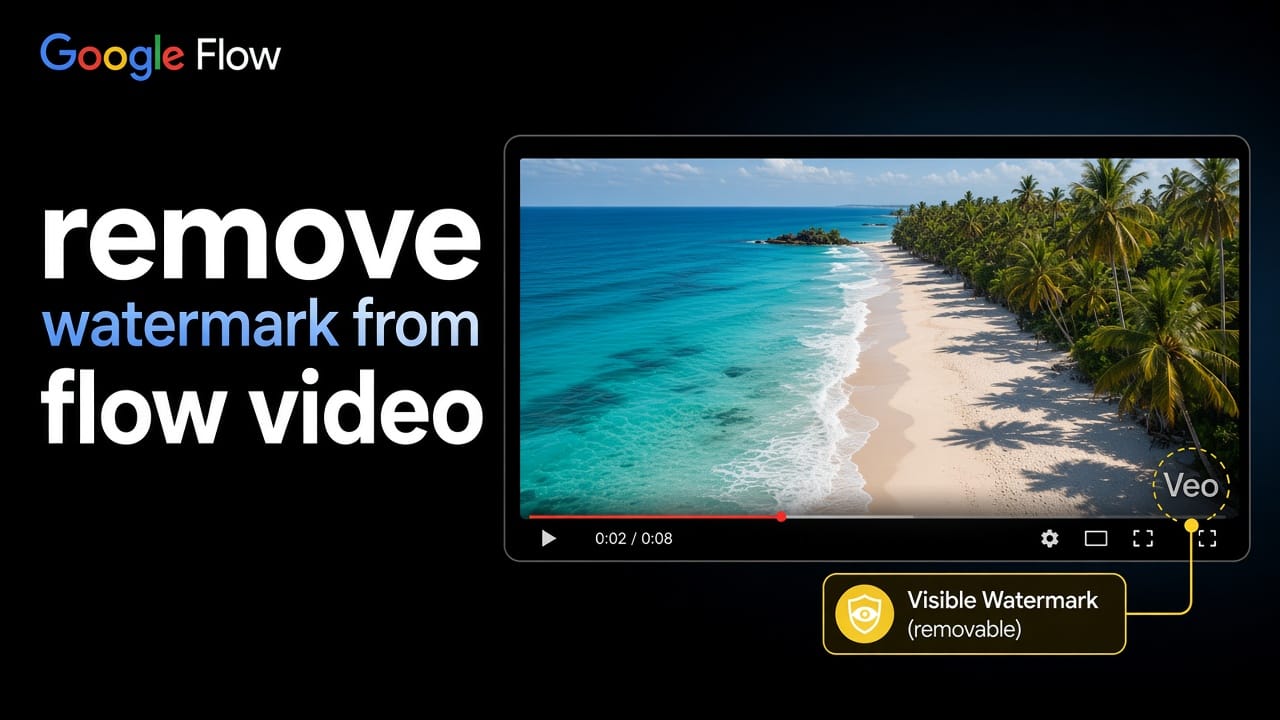
谷歌流程與人工智能產生的視頻的興起
Google Flow 是 Google 為創作者和電影製作者開發的一種生成式 AI 電影製作和創意工具。它提供了一個統一的創意工作區,用戶可以使用自然語言提示和上傳的媒體將其想法轉換為視頻、圖像和其他視覺內容。Flow 支援一系列產生式人工智慧型號,包括 Veo 3.1 精簡版、Veo 3.1 快速和 Veo 3.1 品質視訊產生,以及 Gemini Omni Flash 1.1 用於視訊生成和編輯。對於圖像創建和編輯,Flow 還支持 Nano Banana Pro、Nano Banana 2 Lite 和 Nano Banana 2 等模型,可用於為視頻項目創建視覺資產。
短片影片創作者使用它來製作社交媒體內容、產品展示和故事片段,而電影製作者可以在進一步編輯和精細化視頻之前,快速視覺化場景、角色動作和拍攝想法。但是,匯出的視訊可能包含可見的 Flow 或 Veo 水印,這可能會影響內容的視覺呈現或後續使用。本指南介紹了幾種常見的方法刪除谷歌流水印並根據易用性,視頻質量和刪除結果幫助您選擇合適的 Google Flow 水印刪除器。
為什麼人們正在尋找流程浮水印刪除工具?
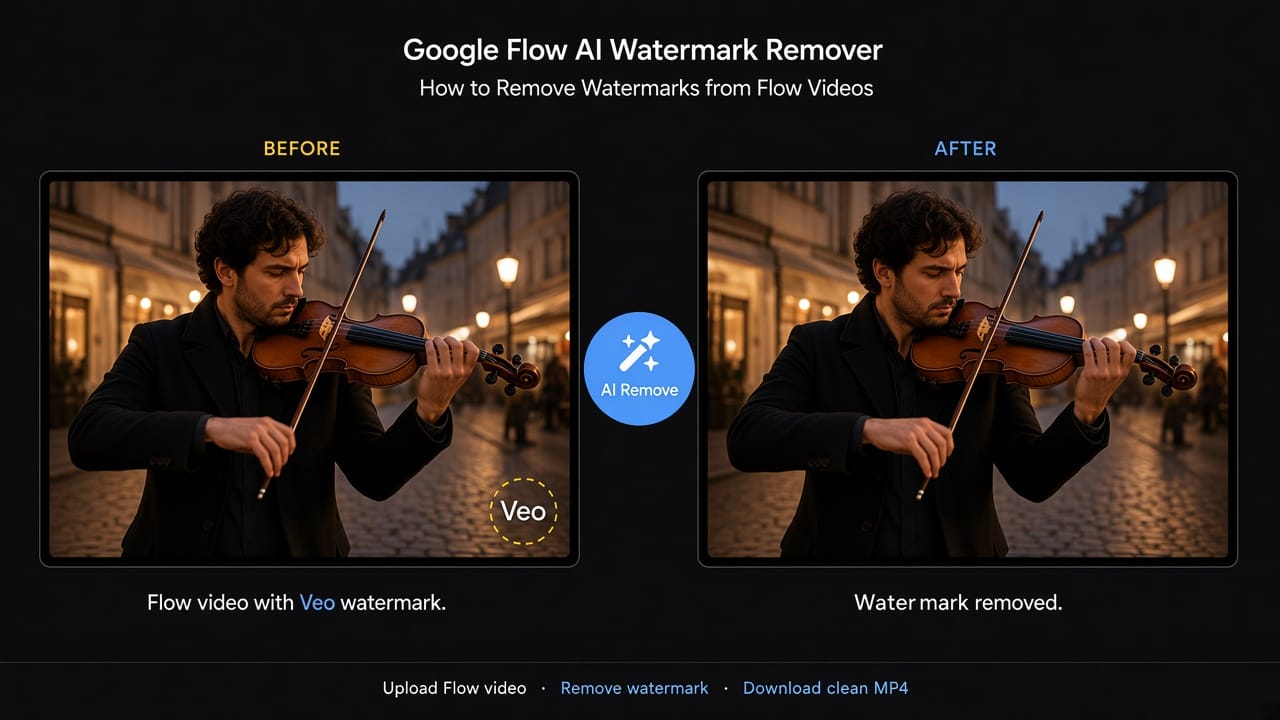
Google 表示,由 Flow 生成的圖像和視頻可能包含可見水印,以幫助識別人工智能生成的內容。根據使用者的訂閱計劃、設定和適用法規而定,產生的內容可能包含此類型的可見浮水印。可見的水印可以直接影響視訊的整體外觀和視覺完整性。
個人創作者使用 Flow 來建立作品集、社交媒體內容和其他創意專案。在產生和匯出影片後,某些創作者可能希望先移除 Flow AI 水印,然後再分享、發佈或進一步編輯作品。電影製作人使用 Flow 進行預視化、故事板和場景開發,讓他們在正式製作之前快速測試相片、視覺效果和創意想法。廣告機構使用 Flow 創建廣告資產和視頻內容,尤其是用於 Meta、TikTok 和 YouTube 等平台上的營銷活動和創意項目。
對於這些創作者來說,當他們想保留影像素材的原始構圖和演示時,可見的水印可能會令人分心。因此,如何從谷歌流程 AI 視頻中刪除水印已成為許多 Google Flow 用戶感興趣的主題。根據他們的需求,用戶可以考慮裁剪影片素材,覆蓋水印,使用視頻編輯軟件或嘗試 AI Flow 水印去除器。
如何從流程視頻中刪除水印?
| 方法 | 易於使用 | 去除效果 | 視訊品質 | 處理速度 |
| 作物 | 簡單 | 公平 | 可能會減少 | 快速 |
| 模糊或遮蓋 | 簡單 | 基本 | 通常保存 | 快速 |
| 影片編輯軟體 | 中度-硬 | 不錯 | 通常保存 | 慢 |
| 在線 AI 水印去除器 | 簡單 | 不錯 | 一般高 | 中等 |
下表比較了幾種常見的方法從 Flow 視頻中刪除水印。在下面的部分中,我們將更詳細地探索每種方法。
使用在線 AI 水印去除器(流行和快速)
在線流程 AI 視頻水印去除器提供了一種便捷的方法來處理流程生成的視頻,而無需安裝桌面編輯軟件。這些工具旨在檢測和重建被可見水印覆蓋的區域,同時保留原始視頻尺寸。
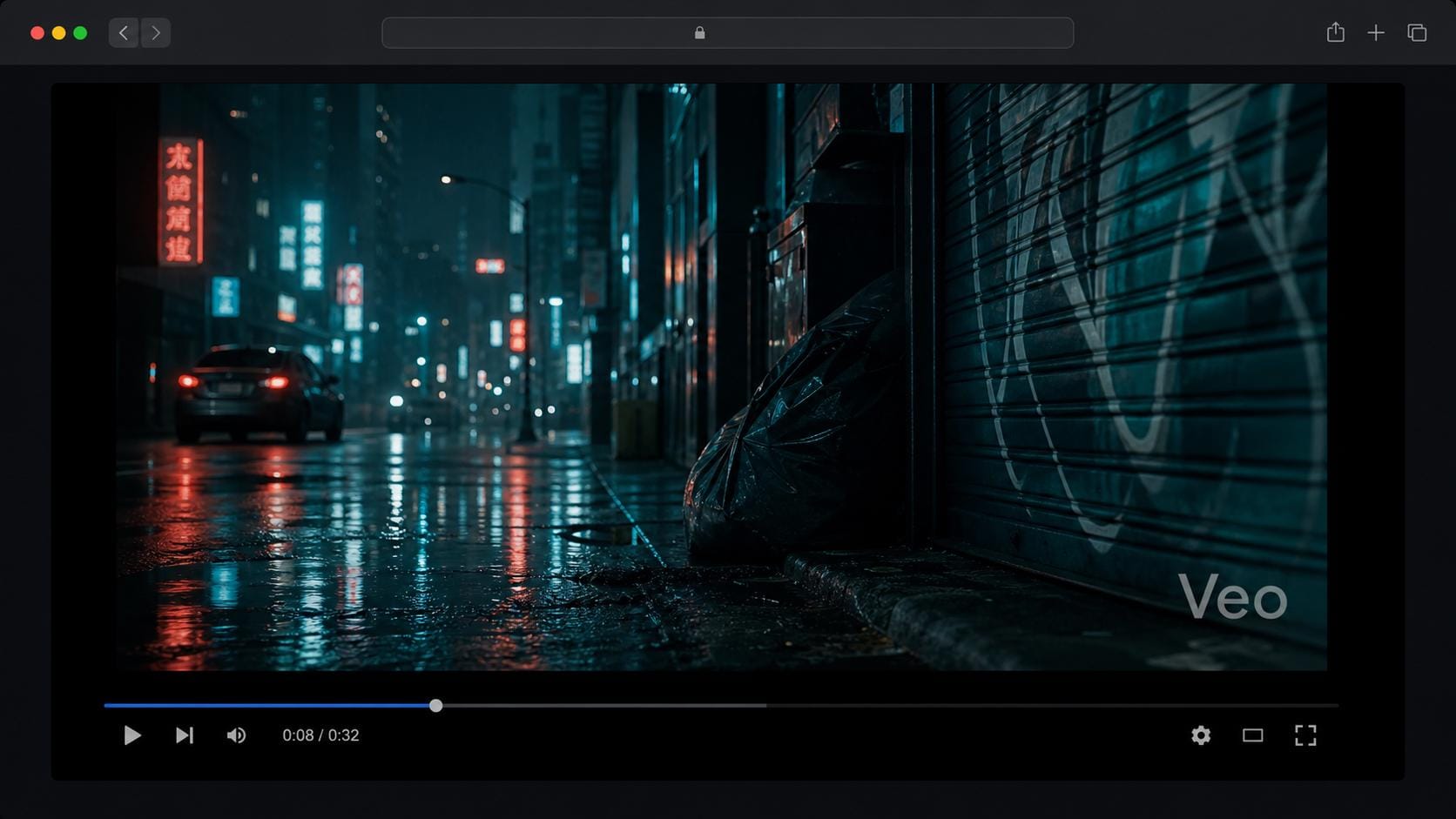
AI 驅動的水印刪除通常通過在多個視頻幀中分析所選區域以及周圍的視覺信息來進行。在識別受影響區域之後,AI 會根據附近的像素、紋理、顏色和影格之間的變化估計基礎內容應該是什麼樣子。然後,它會逐幀重建所選區域,幫助處理的區域更自然地與周圍的影像混合。根據工具,用戶可能需要手動選擇水印,而某些解決方案還支持自動檢測或跟踪。這個過程可以幫助刪除谷歌流水印同時保持視頻的整體外觀。
此過程的有效性取決於水印的大小和位置,背景複雜度,視頻分辨率,以及水印在剪輯期間是否移動。在簡單或相對靜態背景上的水印通常更容易處理,而覆蓋面部、物件、詳細紋理或變化場景的水印可能需要更進階的處理。
在線 AI 水印刪除器包括埃拉西奧,ReelMoney 和流程圖以及 GitHub 上提供的開源解決方案和相關項目。如果您正在尋找 Google Flow 水印刪除器,請在選擇工具之前檢查支持的視頻格式,文件大小限制,處理選項和導出質量。
典型的工作流程如下所示:
- 在 Google 流程中生成或導出視頻片段
在 Google Flow 中創建視頻,並以支持的視頻格式(例如 MP4)導出完成的剪輯。然後可以使用 Google Flow 水印刪除器處理導出的文件。
- 將導出的視頻上傳到 AI 水印刪除器
將您的 Flow 視頻上傳到您選擇的在線工具。如果您正在使用 AI Flow 水印去除器,則可能需要手動選擇水印區域或使用自動檢測功能。
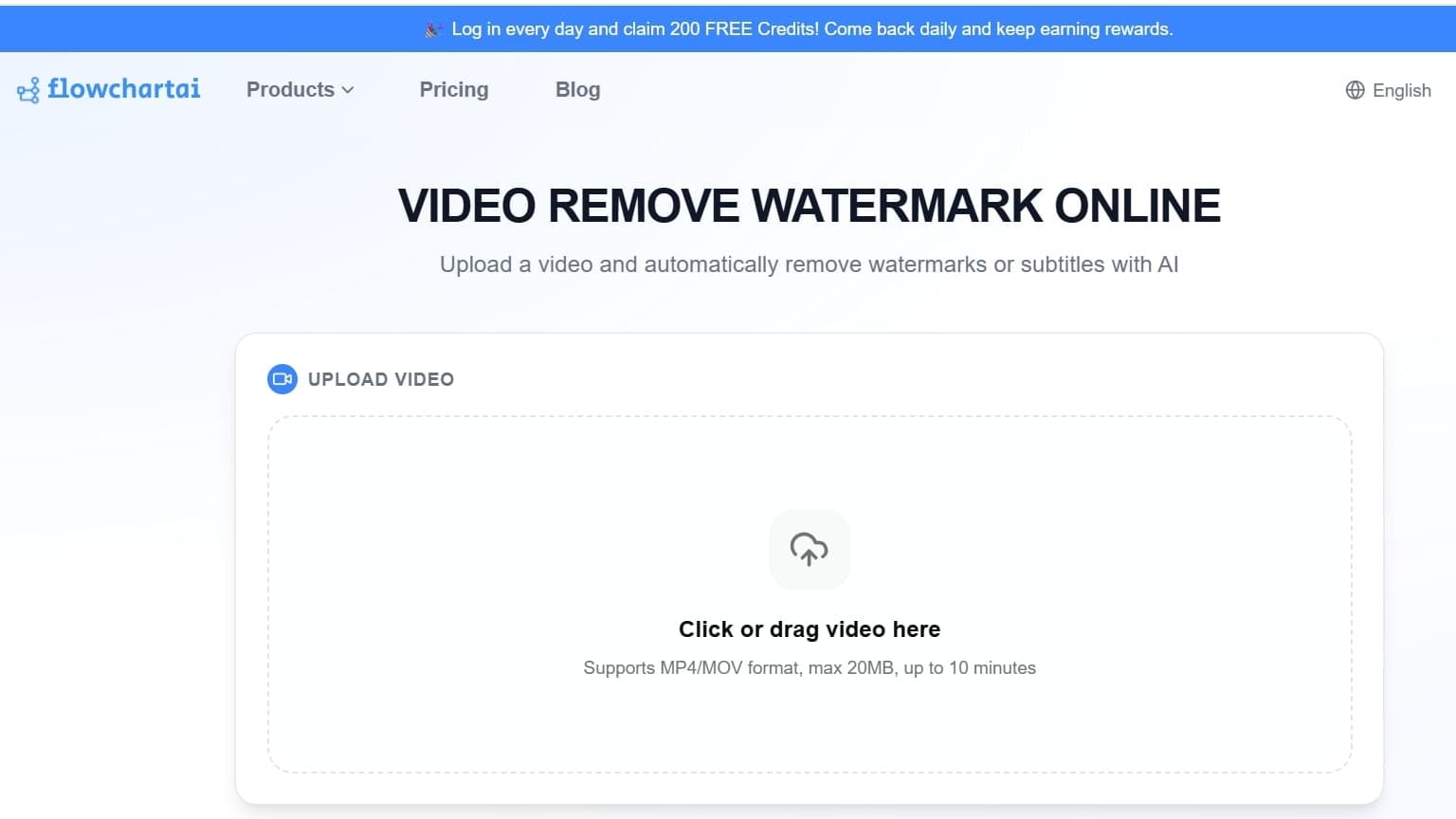
- 處理並下載結果
啟動 Flow AI 浮水印移除程序,然後等待 AI 重建所選區域。預覽已處理的視頻以檢查是否有人工或明顯的不一致性。
從流程視頻中刪除水印的其他常見方法
如果水印靠近框架邊緣,並且仍然相對固定,裁剪通常是刪除 Google Flow 水印的最簡單方法。但是,它會刪除視頻的部分,並可能會改變原始構圖。模糊或覆蓋水印可以保留原始框架大小,但編輯的區域仍可能明顯,並且水印實際上沒有被刪除。
對於希望更好地控制編輯過程的用戶,傳統的視頻編輯軟件,例如 Adobe Premiere Pro 和 CapCut,可以通過裁剪,遮罩,模糊或覆蓋來處理水印。這些工具提供更大的靈活性,但通常需要一些編輯經驗和手動工作。
您應該選擇哪種流水印刪除方法?
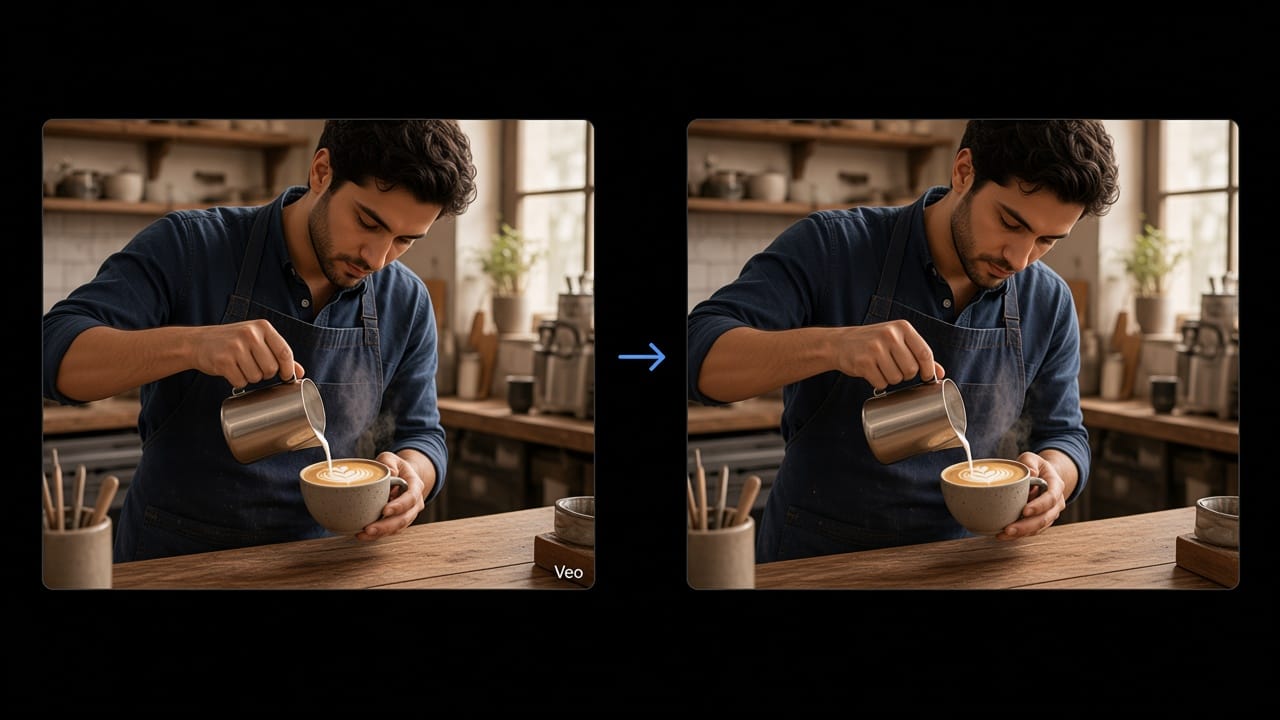
在了解上述方法之後,您應該更清楚了解如何刪除 Flow 水印。正確的選擇取決於水印的位置、您需要的編輯控制程度以及您願意花費的時間量。裁剪適用於邊框邊緣附近的水印,而對於想要保留原始框架大小的用戶來說,模糊或覆蓋更適合。傳統的視頻編輯軟件更適合需要精確的手動控制的複雜編輯任務。
因此,如果您想要更方便的視頻水印刪除解決方案,在線 AI 工具可能比傳統編輯軟件更容易使用。它可以自動處理所選區域或最小的手動干預處理。流程圖是可用於此目的的在線工具之一。只需上傳視頻,選擇水印區域,然後在線處理剪輯即可。
移除水印時獲得更好效果的提示
清除水印的質量可能會根據幾個因素而有所不同。水印位置和大小很重要,因為放置在簡單區域上的標記通常比覆蓋面、物件或其他重要細節的標記更容易處理。影片解析度也很重要:高解析度的影片通常會提供更多視覺資訊,以重建受影響區域。此外,簡單的背景通常比具有紋理,圖案或細節的複雜場景更容易處理。如果水印在影格中移動,移除水印可能會更具挑戰性,因為影片中受影響區域會發生變化。
為了獲得更好的結果,請使用可用最高質量的視頻版本,並在使用 Flow AI 視頻浮水印去除器時盡可能準確地選擇水印區域。對於移動標記,選擇可靠的 Flow 標誌去除器也可以幫助改善最終結果。它還可以幫助在導出之前檢查處理的視頻,以確保原始水印位置周圍沒有明顯的文件,模糊區域或不一致。
從流程視頻中刪除水印是合法的嗎?
移除水印並不會自動授予您視頻的所有權或使用其內容的權限。移除浮水印後,版權、使用權和平台或服務的條款仍適用。如果影片包含其他人受版權保護的材料,移除其水印並不會將這些權利轉移給您,並且仍可能違反創作者的權利或適用條款。
移除或使用不含水印版本的 Flow 影片之前,請確保您擁有影片、取得版權持有人的許可,或具有使用該影片的必要權利。如果您計劃重新發布、修改、分發或在商業上使用影片,請仔細查看適用的版權規則和平台條款。
常見問題
- 如何移除 Flow 水印?
從 Google Flow 導出原始視頻片段並將其上傳到流程圖的谷歌流水印去除器。如果需要,請選擇可見水印區域,然後開始移除過程。
- 我可以在不損失視頻質量的情況下刪除水印嗎?
結果取決於原始視頻和水印的複雜性。只處理選定的浮水印區域有助於保留影像的其餘部分,但還原區域可能會因視訊而有所不同。
- 它是否適用於谷歌流程,Veo,圖像和納米香蕉?
該方法可用於從谷歌流程和 Veo 導出的視頻。對於使用 Gemini、Imagen 或 Nano Banana 等工具產生的圖像,支持取決於特定媒體格式和水印。
- 我可以免費刪除 Flow AI 水印嗎?
是的您可以嘗試免費的 Google Flow 水印去除器,例如 FlowChartai 的 AI 水印刪除功能,因此您可以在決定是否需要額外處理之前測試結果。
- 移動設備上可以刪除 Flow 或 Veo 水印嗎?
是的FlowChartai 可與所有現代移動瀏覽器一起使用,允許您直接從手機或平板電腦中刪除 Flow 或 Veo 水印,而無需安裝其他軟件。
關於作者