如何將 YouTube 電影保存為 4K MP4(瀏覽器指南,無應用程序)
計劃長途航班或編輯個人檔案?如果你需要以 4K 格式保存 YouTube 電影作為真實的 MP4 文件(不僅僅僅是應用程序內部的臨時離線播放),工作流程應該保持簡單,快速和安全。本指南比較主要方法,解釋每個方法何時獲勝,並引導您完成一項無安裝瀏覽器方法運用流程圖泰的 YouTube 下載器.編輯的注意事項:FlowChartAI 構建了創作者、教育工作者和檔案管理員使用的瀏覽器型視頻工具。在發佈這樣的指南之前,我們在 Windows、macOS 和行動 Safari 上測試下載工作流程。
一目了然:讓 YouTube 電影離線的四種方法
方法 | 理想的使用案例 | 成本 | 設定時間 |
流程圖 (網上) | 一次性或每日保存;任何設備上的 MP4/MOV | 免費等級(每天 5 個任務) | 1 分鐘以下 |
桌上型翻錄器 | 播放清單大;無線網路不穩定 | 免費或付費許可證 | 十至二十分鐘 |
YouTube 高級版 | 僅適用於合法的應用內檢視 | 月 ~$13.99/月 (區域不同) | 應用程式安裝 |
瀏覽器附加元件 | 調整 Chrome/ Firefox 的進階使用者 | 免費(帶設置摩擦) | 15 至 30 分鐘 |
對於大多數想要的讀者便攜式 MP4無需安裝軟件,在線路線是最快的路徑。一夜封存數十個遊戲的進階使用者可能仍會更喜歡桌面工具。
選項 1:使用流程圖在線保存電影(推薦)
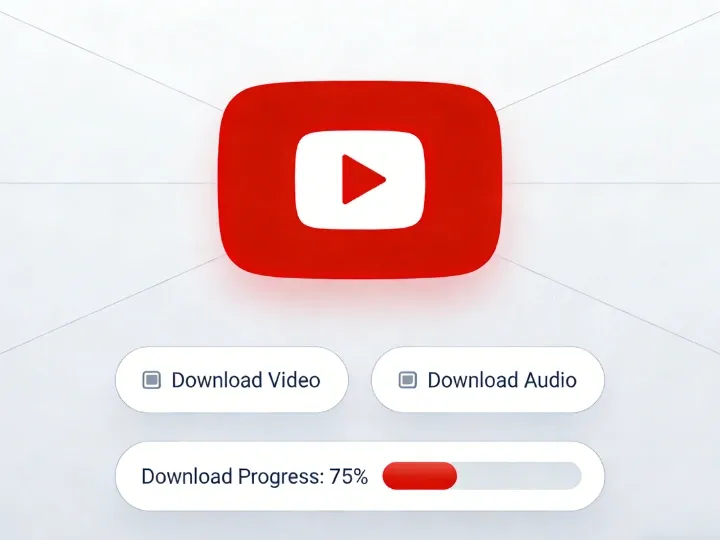
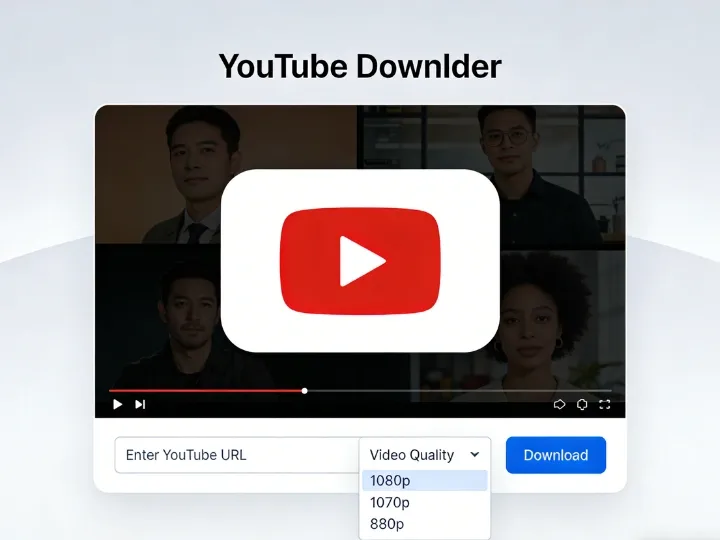
說明:FlowChartai 的 YouTube 下載器接受單個視頻或播放列表 URL,並在瀏覽器中返回高清,1080p 或 4K 導出選項。基於 Web 的轉換器避免 .exe 安裝程序,在陰影域上註冊帳戶和假的「下載」按鈕。流程圖在雲中運行剖析,因此您的計算機僅接收完成的文件。
為什麼創作者選擇瀏覽器下載器
- 真正的檔案所有權:您獲得 MP4 或 MOV,可以移到 USB 驅動器,電視或編輯器。
- 當來源允許時 4K:許多舊版網站將免費用戶限制為 720p;流程圖最多目標為高達4 公尺當 YouTube 提供該串流時。
- 短片、播放清單和標準上傳:每個任務一個連結 — 貼上影片、紀錄片或播放清單 URL。
- 跨平台:適用於桌面和手機上的 Chrome、Edge、Firefox 和 Safari。
五步工作流程
- 在 YouTube 上打開電影並從地址欄複製完整的 URL(包括?v = 或播放列表參數(如果有關)。
- 參觀:流程圖。技術/YouTubes 下載器.
- 貼上連結進入輸入框(每個任務一個 URL)。
- 選擇格式和解析度— 通常MP4在一百萬畫素或者4 公尺用於電影內容。
- 點擊解析並下載並在瀏覽器提示出現時保存文件。
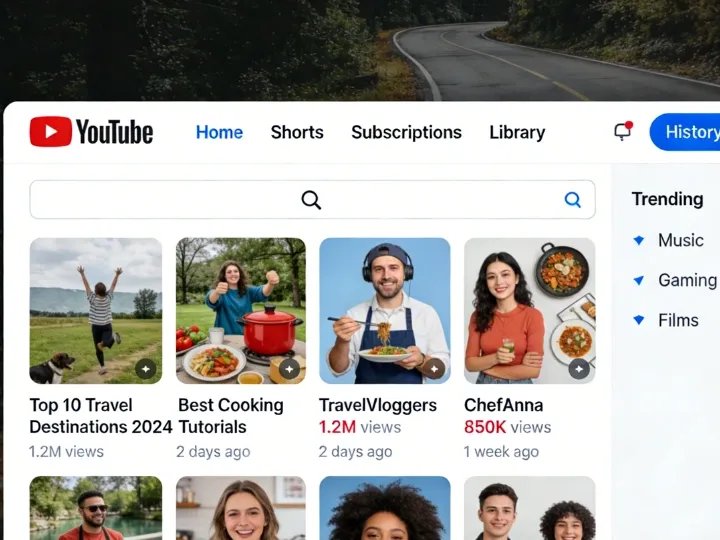
標題:解析後,選擇 MP4 或 MOV 以及可用於該上傳的最高質量級別。在 iPhone 上:使用 Safari,通過內置的下載管理器(地址欄中的藍色箭頭)下載,然後分享 → 保存視頻將剪輯片段移至「照片」或「檔案」。
免費等級和升級
流程圖台優惠每天五個免費世代在下載器上。繁重的檔案管理員可以升級以進行更多日常工作和更快的佇列優先順序-請檢查定價目前限制頁面。
選項 2:用於大量存檔的桌面軟件
標題:當您一夜排數十個全長標題時,桌面應用程序會發亮。當您需要時超過 50 個影片、字幕曲目或存在連線不穩定的下載,安裝的轉檔仍然很重要。產業名稱包括4K 影片下載器 +和開源YT-DLP(請參閱我們的登入門視頻的同伴指南)。典型桌面流程:
- 從官方供應商網站只有。
- 複製 YouTube 網址 →貼上連結在應用程序中。
- 選擇MP4,分辨率(如果提供 4K/8K)和輸出文件夾。
- 讓佇列運行;驗證音頻是否混合(現代工具自動合併視頻 + 音頻)。
差價:YouTube 更改播放器時,磁盤空間,更新維護和偶爾損壞。對於旅行前的單部電影,FlowChartai 通常更快。
選項 3:YouTube 高級版(官方版,僅限應用內)
高級版可讓您在 YouTube 移動應用程序內下載以供離線觀看。那就是最合規如果您不需要獨立文件,則路由。
福利 | 限制 |
法律、創作者支持 | 文件在應用程序內保持加密 |
沒有第三方風險 | 無法將 MP4 拖到首映或智能電視 USB 端口 |
輕觸即可下載 | 如果訂閱過期,下載將到期 |
當便利性勝過擁有權時,選擇高級版。選擇一個MP4 工作流程當您編輯、離線顯示或永久存儲時。
選項 4:擴展和「一鍵」按鈕
谷歌限制直接翻錄 YouTube 的 Chrome 網路商店擴充功能。解決方法(幫助程序擴展,用戶腳本,Firefox 橋接)存在,但添加設定時間和安全性審查。如果您只有偶爾儲存影片,請跳過修改瀏覽器 —— 使用在線 YouTube 下載器相反。
並排:選擇合適的工具
特色 | 流程圖 (瀏覽器) | 桌面應用程式 | YouTube 高級版 | 一般鏡像網站 |
最大解析度 | 高達 4K(取決於來源) | 通常為 4K/8K | 行動裝置上最高可達 1080p | 通常 720p 免費 |
安裝 | 無 | 必須 | 僅限應用程式 | 無 |
檔案格式 | MP4/MOV | MP4/MKV | 加密快取 | MP4(可變) |
廣告/安全 | 產品介面,無彈出迷宮 | 如果正式,則安全 | 最安全 | 高惡意廣告風險 |
播放清單和短片 | 支持(每個任務一個鏈接) | 強大批量模式 | 僅限應用程式內 | 不一致 |
解析度實際檢查
YouTube 存儲單獨的音頻和視頻流以獲得高分辨率。過時的工具可能會提供靜音 4K 視頻。流程圖和信譽良好的桌面應用程序馬克斯串流播放,讓播放保持同步 — 請務必在下載後的第一分鐘內進行定位檢查。
安全、版權及 E-E-A-T 注意事項
我們的團隊發布這些指南,以便用戶製作知情,合法選擇 — 不鼓勵盜版。
版權及個人使用
YouTube 的服務條款限制下載,除非 Premium 版或權利持有人允許下載。在許多司法管轄區,個人離線備份您已經擁有觀看權限的內容是一種常見的做法,但是重新上傳、出售或公開重新分發轉為侵權。實用規則:只保存您允許觀看的內容;保持文件隱私;尊重創用 CC 和工作室授權。
惡意軟體衛生
- 避免需要桌面「加速器」或瀏覽器工具列的網站。
- 偏好雲解析(您的電腦上沒有未知的 .exe)。
- 保持作業系統和瀏覽器更新;從不受信任的鏡像掃描下載。
流程圖在瀏覽器中處理 HTTPS 的連結;您不會授與遠端桌面存取您的機器。
常見問題
我可以免費從 YouTube 保存 4K 的完整電影嗎?
是的,當上傳以 4K 格式可用並且工具訪問合併的串流時。將網址貼到流程圖泰的下載器,選擇 MP4,然後選擇列出的頂級分辨率。
為什麼我保存的文件很大或缺少音頻?
大型 4K 文件是正常的。缺少聲音通常意味著該工具無法合併音頻和視頻-使用現代轉換器重試,或選擇 1080p MP4,它受到更廣泛支持。
這適用於 YouTube 短片和播放列表嗎?
流程圖支持短片、標準影片和播放清單(每個任務一個鏈接)。對於大型頻道,請在測試單一 URL 後考慮桌面佇列工具。
iPhone 與安卓?
兩者都可以使用移動瀏覽器。iOS 用戶應該留在內蘋果瀏覽器提供可靠的下載提示;安卓用戶可以類似地使用 Chrome 或 Firefox。
這與 YouTube 高級版下載有什麼不同?
高級版將加密的離線副本保留在應用程序中。一MP4 下載提供您可以編輯、鏡像到電視或存儲在您控制的雲備份中的文件。
結論:訪問與所有權
存取(高級)無摩擦且官方。所有權(磁碟機上的 MP4) 適合編輯、旅行者和教育工作者,他們需要一個文件超過一個應用程序。對於大多數人在本週末保存電影的人,請從瀏覽器開始:打開流程圖或 YouTube 下載器,粘貼您的鏈接,選擇 4K 或 1080p MP4,然後下載-無需安裝。
關於作者